
Vor dem Start
Schritt 1 - Aktualisieren Sie Beam Studio und die Ador-Firmware auf die neueste Version
Laden Sie die neueste Version von Beam Studio und der Ador-Firmware von der offiziellen FLUX-Website unter "Support" > "Aktualisieren Sie die Firmware gemäß der Anleitung "Firmware-Update" im Ador-Hilfecenter." herunter.Aktualisieren Sie die Firmware gemäß der Anleitung "Firmware-Update" im Ador-Hilfecenter.."
Schritt 2 - Starten Sie die aktuelle Version von Beam Studio auf Ihrem Computer.Klicken Sie oben links auf "Maschine", wählen Sie den Maschinennamen aus und klicken Sie auf "Druckmodul kalibrieren", um den Vorgang zu starten.*Hinweis: Stellen Sie sicher, dass Sie die Kamerakalibrierung vor der "Druckmodul-Kalibrierung" durchgeführt haben.
Druckmodul-Kalibrierung
Step 2 - Launch the latest version of Beam Studio on your computer.
Click on "Machine" in the top left corner, select the machine name, and click on "Calibrate Printing Module" to start.
*Note: Ensure you have done the Camera Calibration before starting the "Calibrate Printing Module."
Printing Module Calibration
Schritt 1 - Platzieren Sie ein weißes A4-Papier in der Mitte des Arbeitsbereichs.
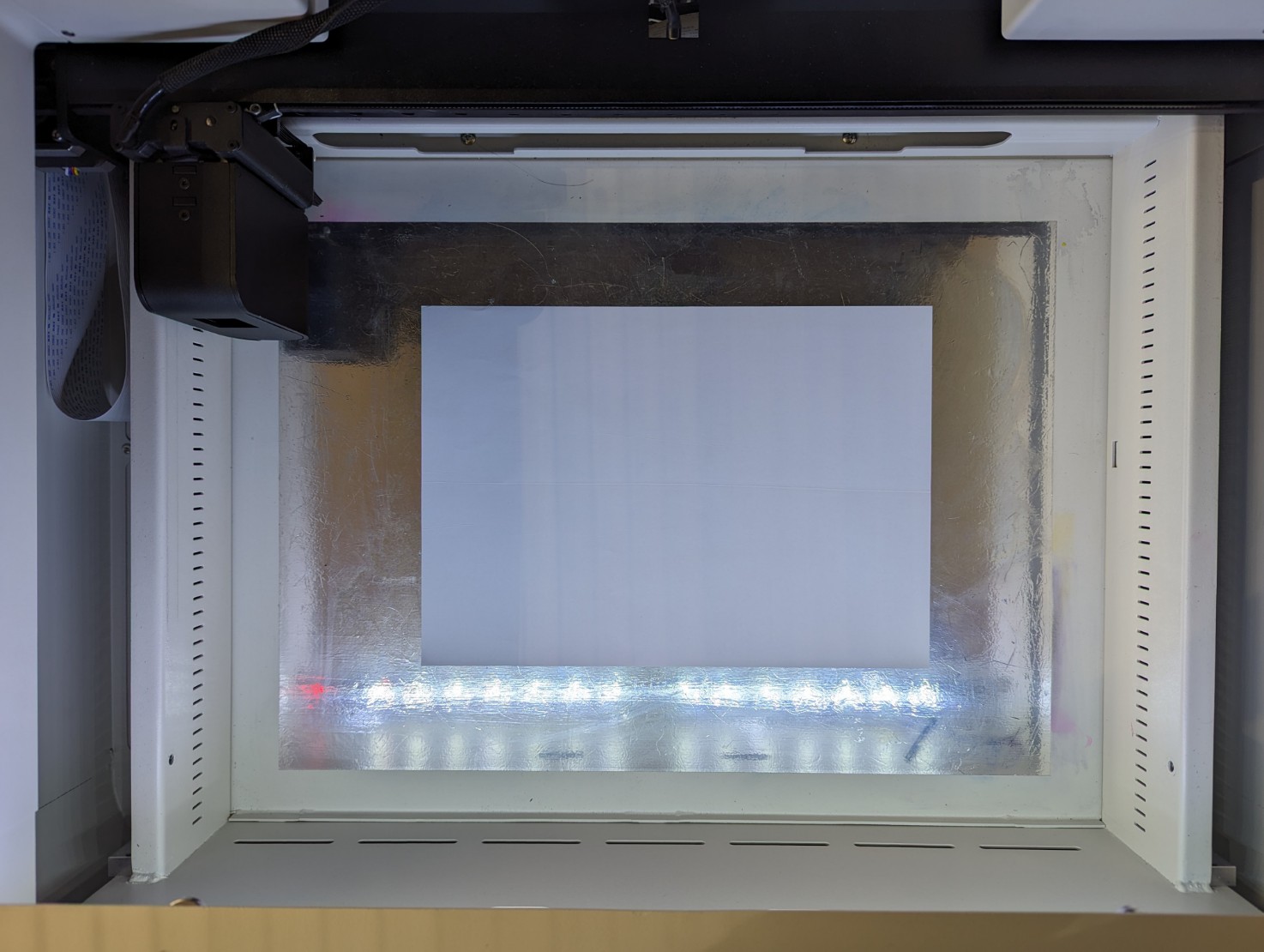
Druckmodul-Kalibrierung
Schritt 2 - Fokussierung starten
Drücken Sie zweimal die Fokus-Taste an der linken Seite der Maschine oder halten Sie die "AF"-Taste auf dem Bedienfeld gedrückt. Zusätzlich erscheint eine Warnung auf dem Bedienfeld, um sicherzustellen, dass der Fokusblock korrekt platziert wurde. Bitte klicken Sie auf "Fortfahren", um fortzufahren. Die Fokussierung ist abgeschlossen, wenn das Druckmodul das Material berührt und sich nach oben bewegt.
Druckmodul-Kalibrierung
Schritt 3 - Tintenpatrone einsetzen
a. Schütteln Sie die Tintenpatrone vorsichtig.
b. Entfernen Sie den Schutzclip.
c. Reinigen Sie den Druckkopf mit fusselfreien Tüchern, die mit Alkohol (über 99% empfohlen) besprüht sind.
Bitte beachten Sie die Reinigungsrichtung, die nur in eine Richtung erfolgen sollte; nicht hin und her wischen.
d. Setzen Sie die Tintenpatrone in das Druckmodul ein.
Stellen Sie sicher, dass die Abdeckung des Moduls vollständig geschlossen ist.
Druckmodul-Kalibrierung
Schritt 4 - Tür schließen
Druckmodul-Kalibrierung
Schritt 5 - Kalibrierung starten
Klicken Sie auf "DRUCKEN STARTEN", um zu beginnen. Halten Sie nach dem Drucken die Tür geschlossen und folgen Sie den Anweisungen in Beam Studio. Bitte richten Sie die Mitte des roten Kreuzes durch Anpassen der X- / Y-Werte am gedruckten Kreuz aus.
Druckmodul-Kalibrierung
Schritt 6 - Kalibrierung abschließen
Nach Bestätigung der Ausrichtung klicken Sie bitte in der unteren rechten Ecke auf "Fertig", um die Kalibrierung des Druckmoduls abzuschließen.
Kommentare
0 Kommentare
Bitte melden Sie sich an, um einen Kommentar zu hinterlassen.