
Vor dem Start
Schritt 1 - Aktualisieren Sie auf die neueste Version von Beam Studio und Ador Firmware
Laden Sie die neueste Version von Beam Studio und Ador Firmware von der offiziellen FLUX-Website > "Support" > "Downloads."
Aktualisieren Sie die Firmware, indem Sie der Anleitung "Firmware-Update" im Ador-Hilfe-Center folgen.
Schritt 2 - Starten Sie die neueste Version von Beam Studio auf Ihrem Computer.
Klicken Sie oben links auf "Maschine ", wählen Sie den Maschinennamen aus und klicken Sie auf "Infrarotmodul kalibrieren", um zu beginnen.
*Hinweis: Stellen Sie sicher, dass Sie die Kamerakalibrierung durchgeführt haben, bevor Sie mit "Infrarotmodul kalibrieren" beginnen.
Infrarotmodul-Kalibrierung
Schritt 1 - Legen Sie ein schwarzes A4-Papier oder schwarzes Acryl in die Mitte des Arbeitsbereichs.
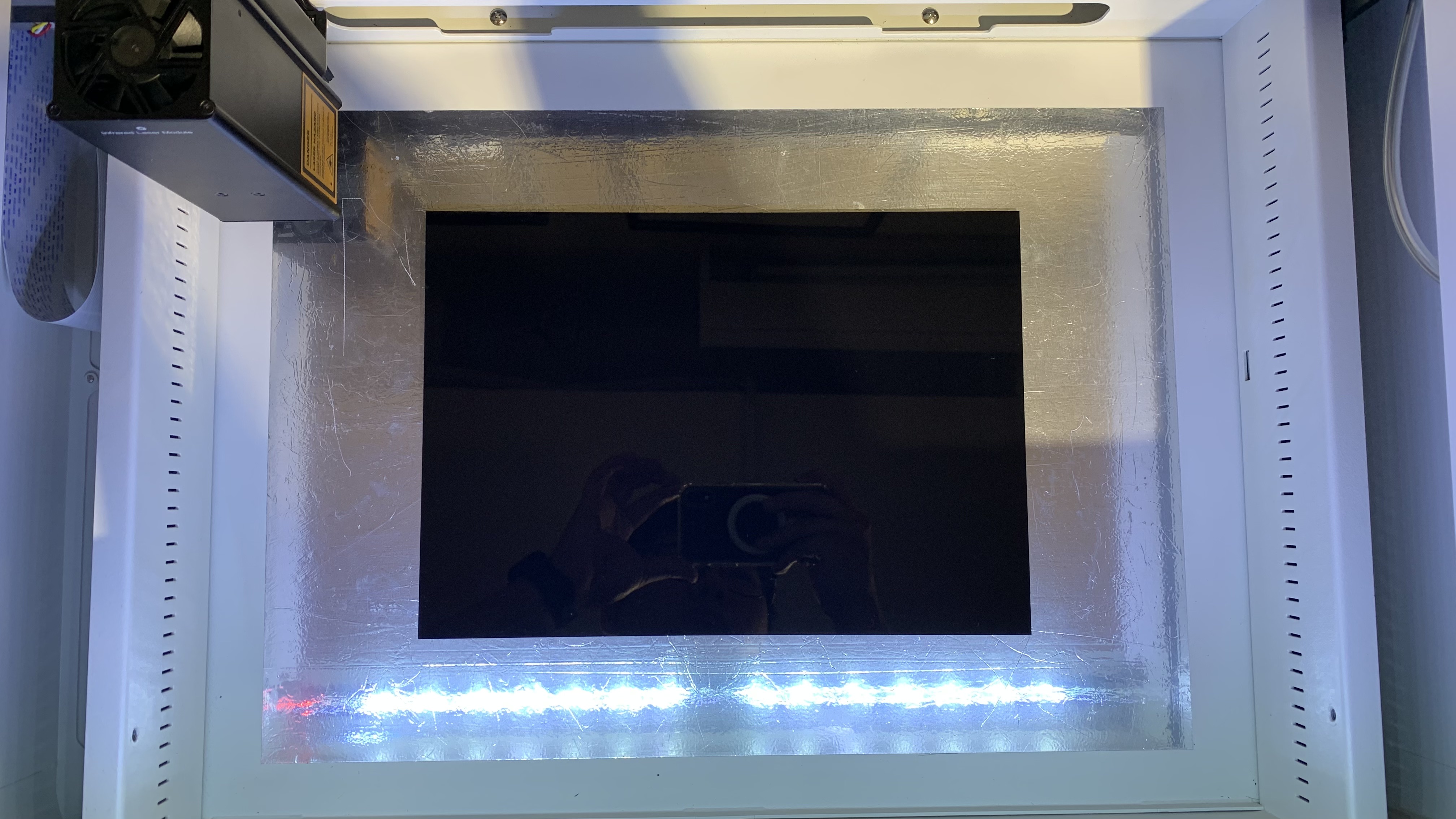
Schritt 2 - Fokussierung starten
Klicken Sie zweimal auf die Fokus-Taste an der linken Seite der Maschine oder drücken Sie lange die "AF"-Taste auf dem Maschinenbedienfeld. Die Fokussierung ist abgeschlossen, wenn das Infrarotmodul das Material berührt und sich nach oben bewegt.
Schritt 3 - Tür schließen
Schritt 4 - Kalibrierung starten
Klicken Sie auf "ZEICHNEN STARTEN", um zu beginnen. Halten Sie nach dem Zeichnen die Tür geschlossen und folgen Sie den Anweisungen in Beam Studio. Passen Sie den X/Y-Wert an, um die Mitte des roten Kreuzes mit dem gedruckten Kreuz auszurichten.
| Belichtungswert 250 |
| Belichtungswert 650 |
Schritt 5 - Kalibrierung abschließen
Klicken Sie nach Bestätigung der Ausrichtung auf "Fertig" in der unteren rechten Ecke, um die Kalibrierung des Infrarot-Lasermoduls abzuschließen.
Kommentare
0 Kommentare
Bitte melden Sie sich an, um einen Kommentar zu hinterlassen.