
Antes de comenzar
Paso 1 - Actualizar a la última versión de Beam Studio y el firmware de Ador
Descargue la última versión de Beam Studio y el firmware de Ador desde el sitio web oficial de FLUX > "Soporte" > "Descargas."
Actualice el firmware siguiendo el tutorial "Actualización de Firmware" en el Centro de Ayuda de Ador.
_____________________________
Paso 2 - Inicie la última versión de Beam Studio en su ordenador.
Haga clic en "Máquina " en la esquina superior izquierda, seleccione el nombre de la máquina y haga clic en "Calibrar Módulo de Impresión" para comenzar.
*Nota: Asegúrese de haber realizado la Calibración de la Cámara antes de iniciar la "Calibración del Módulo de Impresión".
Calibración del Módulo de Impresión
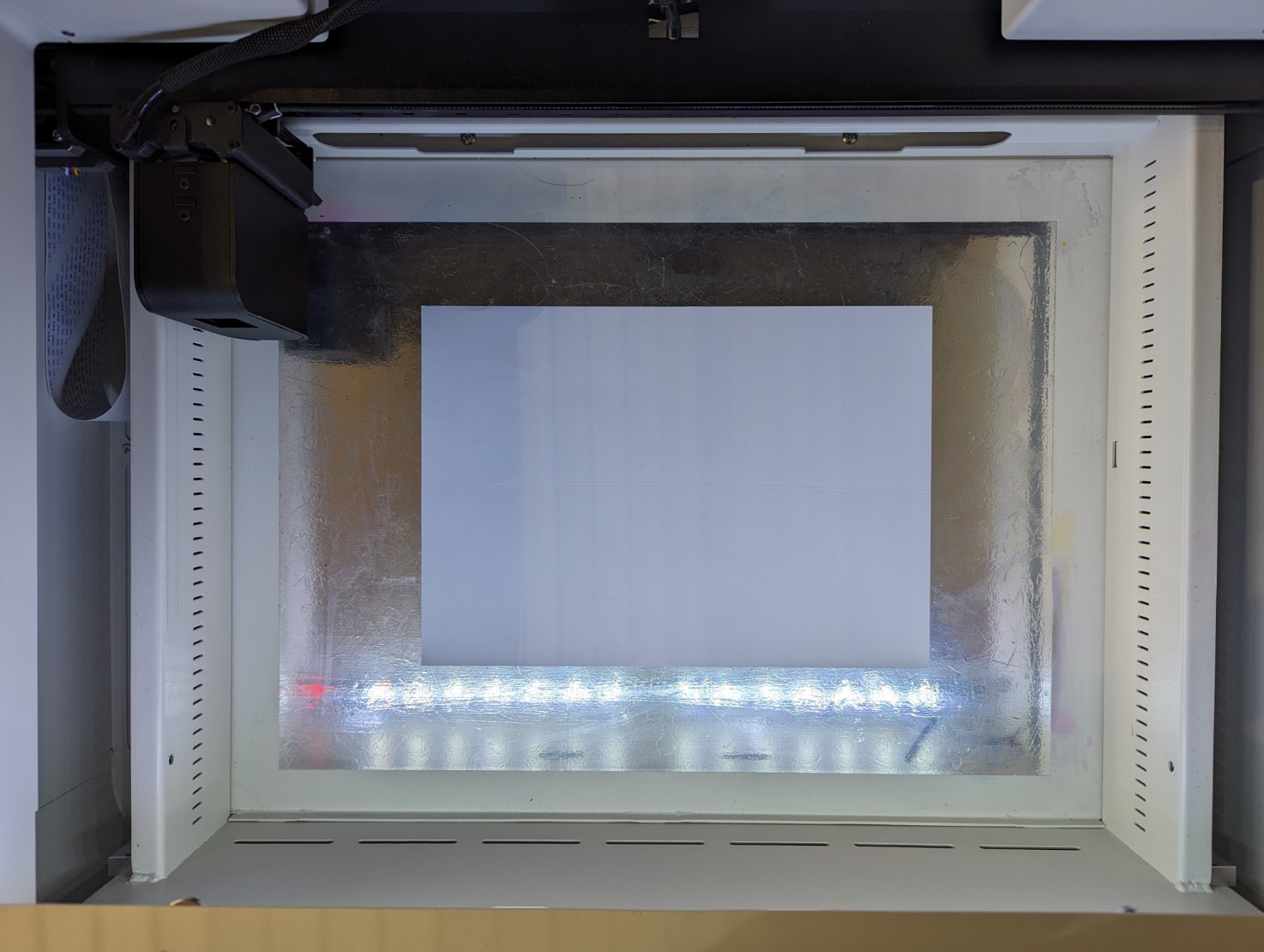
Paso 1 - Coloque un papel blanco tamaño A4 en el centro del área de trabajo.
_____________________________
Paso 2 - Iniciar enfoque
Haga doble clic en el botón de enfoque en el lado izquierdo de la máquina o mantenga pulsado el botón "AF" en el panel de la máquina. Además, aparecerá una advertencia en el panel para asegurarse de que el bloque de enfoque se ha colocado correctamente. Haga clic en "Continuar" para proceder. El enfoque se completa cuando el módulo de impresión toca el material y se desplaza hacia arriba.
_____________________________
Paso 3 - Instalar el cartucho de tinta
a. Agite suavemente el cartucho de tinta.
b. Retire el clip protector.
c. Limpie el cabezal de impresión con toallitas sin pelusa rociadas con alcohol (se recomienda una concentración superior al 99%).
Tenga en cuenta que la limpieza debe realizarse en una sola dirección; no frote de un lado a otro.
d. Instale el cartucho de tinta en el módulo de impresión.
Asegúrese de que la cubierta del módulo esté completamente cerrada.
_____________________________
Paso 4 - Cerrar la puerta
_____________________________
Paso 5 - Iniciar la calibración
Haga clic en "INICIAR IMPRESIÓN" para comenzar. Después de imprimir, mantenga la puerta cerrada y siga las instrucciones en Beam Studio. Alinee el centro de la cruz roja con la cruz impresa ajustando los valores X e Y.
_____________________________
Paso 6 - Completar la calibración
Después de confirmar la alineación, haga clic en "Finalizar" en la esquina inferior derecha para completar la calibración del módulo de impresión.
Comentarios
0 comentarios
Inicie sesión para dejar un comentario.