
Antes de empezar
Paso 1 - Actualizar a la última versión de Beam Studio y Firmware Ador
Descargue la última versión de Beam Studio y Firmware Ador desde el sitio web oficial de FLUX > "Soporte"> "Descargas."
Actualice el firmware siguiendo el tutorial "Actualización de Firmware" en el Centro de Ayuda de Ador.
Paso 2 - Inicie la última versión de Beam Studio en su computadora.
Haga clic en "Máquina" en la esquina superior izquierda, seleccione el nombre de la máquina y haga clic en "Calibrar Módulo Infrarrojo" para comenzar.
*Nota: Asegúrese de haber realizado la Calibración de la Cámara antes de iniciar la "Calibración del Módulo Infrarrojo".
Calibración del Módulo Infrarrojo
Paso 1 - Coloque un papel negro A4 o acrílico negro en el centro del área de trabajo.
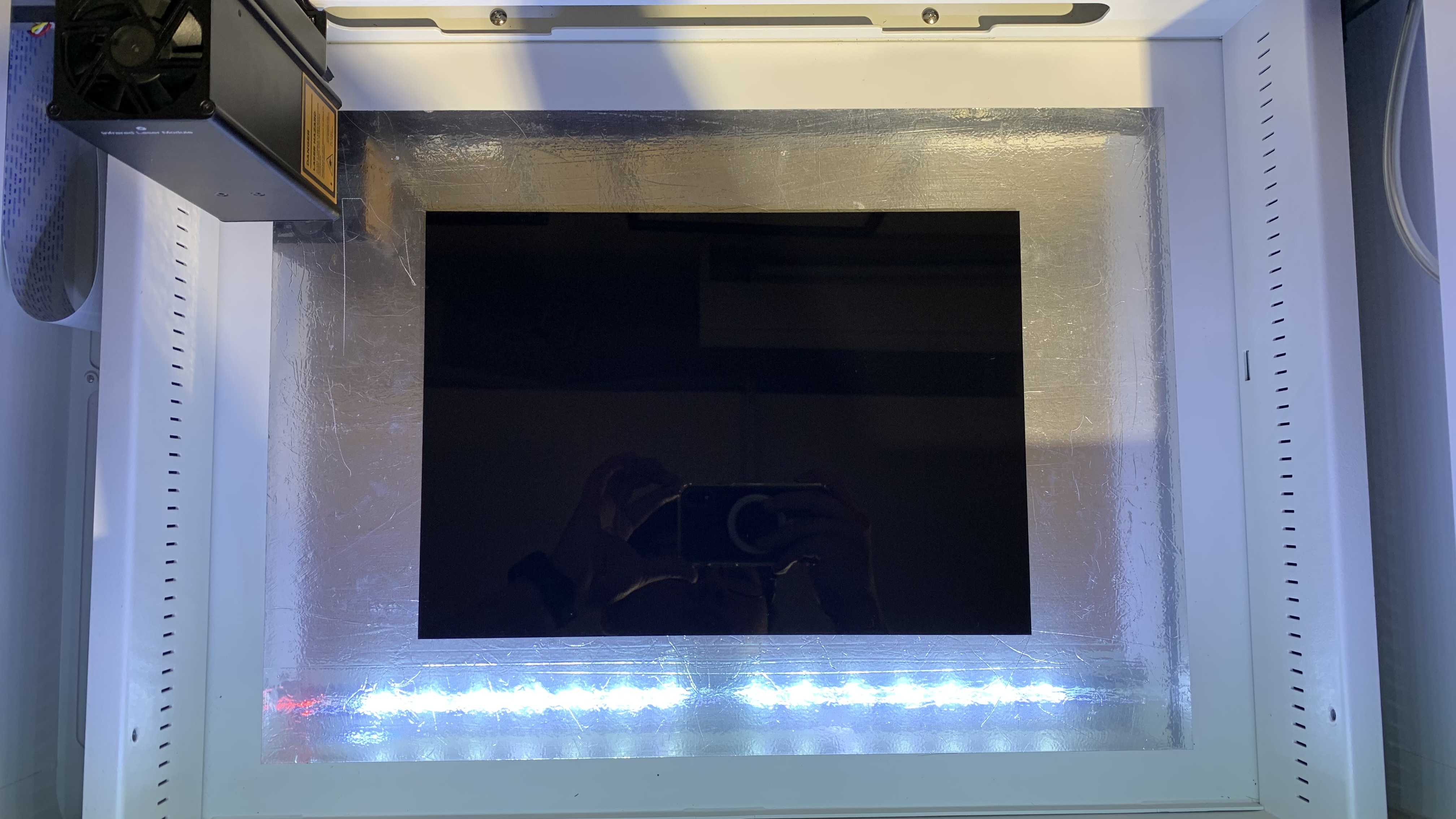
Paso 2 - Iniciar Enfoque
Haga clic en el botón de enfoque en el lado izquierdo de la máquina dos veces o mantenga presionado el botón "AF" en el panel de la máquina. El enfoque se completa cuando el módulo infrarrojo toca el material y se mueve hacia arriba.
Paso 3 - Cierre la Puerta
Paso 4 - Iniciar calibración
Haga clic en "INICIAR DIBUJO" para comenzar. Tras dibujar, mantenga la puerta cerrada y siga las instrucciones en Beam Studio. Ajuste los valores X/Y para alinear el centro de la cruz roja con la cruz impresa.
| Valor de exposición 250 |
| Valor de exposición 650 |
Paso 5 - Completar calibración
Después de confirmar la alineación, haga clic en "Hecho" en la esquina inferior derecha para completar la calibración del módulo láser infrarrojo.
Comentarios
0 comentarios
Inicie sesión para dejar un comentario.