Aufgrund der Komplexität der Ursache hinter #904 ist es wichtig zu beachten, dass das Lesen dieses Artikels möglicherweise keine sofortige Lösung für Ihr Problem bietet. Dennoch werden Sie durch sorgfältiges Befolgen der unten aufgeführten Schritte wertvolle Informationen sammeln, die Ihren Händlern oder dem FLUX-Support dabei helfen können, das Problem effektiver einzugrenzen. Dies wiederum trägt dazu bei, die Gesamtzeit für die Fehlerbehebung zu reduzieren.
Mögliche Ursachen:
- Systemfehler (Firmware neu aktualisieren, auf Werkseinstellungen zurücksetzen oder SD-Karte neu flashen).
- Das Mainboard/MB/Motherboard funktioniert fehlerhaft.
- Der Endschalter funktioniert fehlerhaft.
- Die Führungsschienen sind korrodiert oder beschädigt.
- Die X-Achse ist nicht horizontal ausgerichtet.
- Der Treiber-IC funktioniert fehlerhaft.
- Der Schrittmotor funktioniert fehlerhaft.
|
Schritt 0 - Verwenden Sie die Checkliste während der Durchführung der Schritte:
Diese Checkliste dient zur Dokumentation aller von Ihnen in diesem Artikel durchgeführten Aktionen.
Nach Abschluss der Checkliste drucken Sie diese bitte als PDF aus und senden Sie sie bei Bedarf an Ihren Händler oder den FLUX-Support. Diese Informationen werden uns bei der Fehlersuche und Eingrenzung des Problems helfen.
Bitte beachten Sie den folgenden Link: 5-5 #904 Homing Failed Checkliste (HEXA)
Schritt 1 - Überprüfen Sie, ob der Laserkopf mechanisch blockiert ist:
- Schalten Sie die Maschine aus und trennen Sie das Netzkabel.
- Bewegen Sie den Laserkopf manuell in alle vier Ecken.
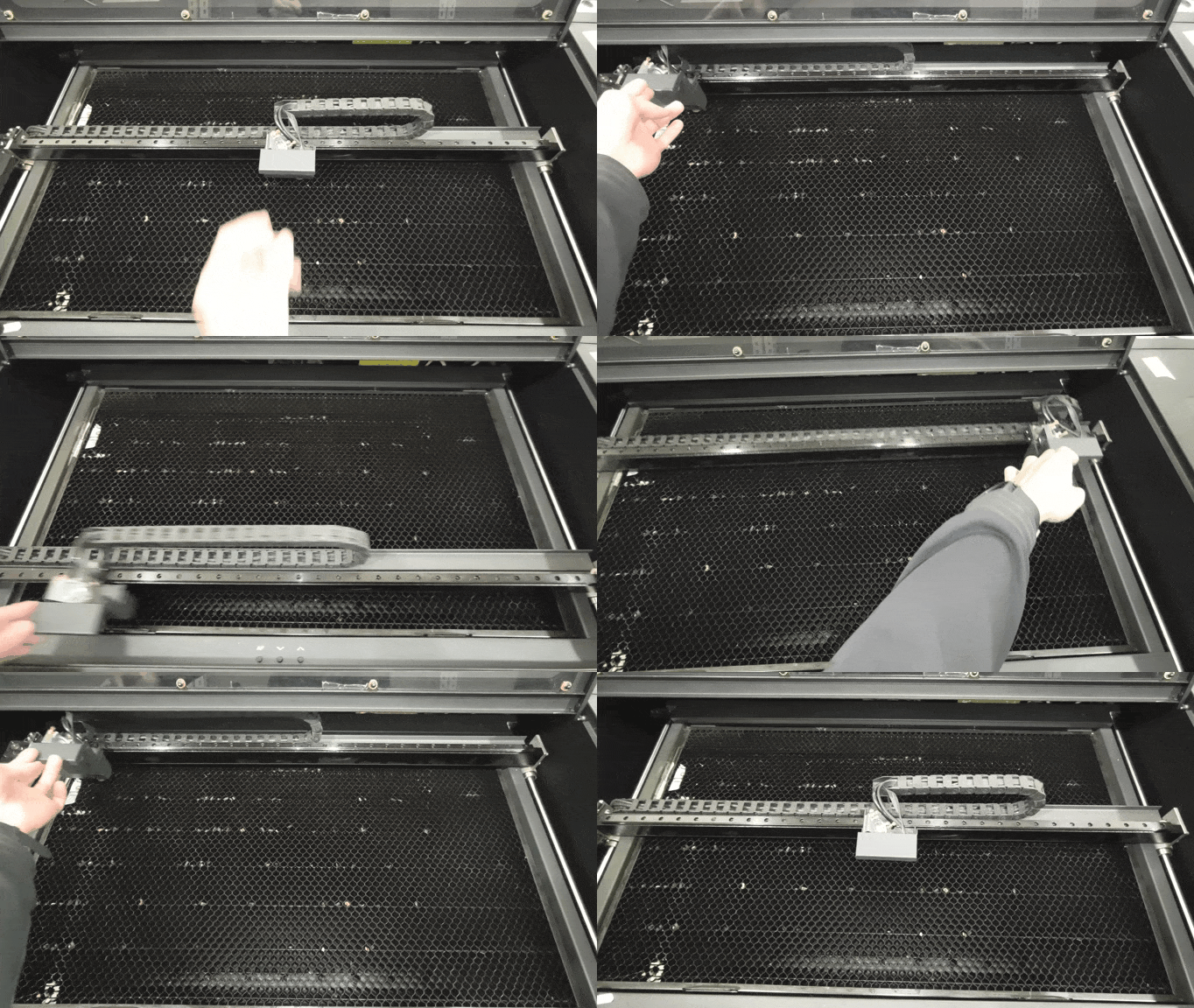
Ermitteln Sie das Ergebnis und die nächste Vorgehensweise:
Schritt 1.1 - Schienen schmieren:
- Bitte befolgen Sie die Anweisungen im unten stehenden Link zum Schmieren der Schienen.
[4-3 Schmierung]
- Versuchen Sie nach dem Schmieren erneut, den Laserkopf zu bewegen und prüfen Sie, ob er sich wie in Schritt 1 bewegen lässt.
Ermitteln Sie das Ergebnis und die nächste Vorgehensweise:
- Ja, es lässt sich wie im Video in Schritt 1 bewegen. >> Problem gelöst
|
|
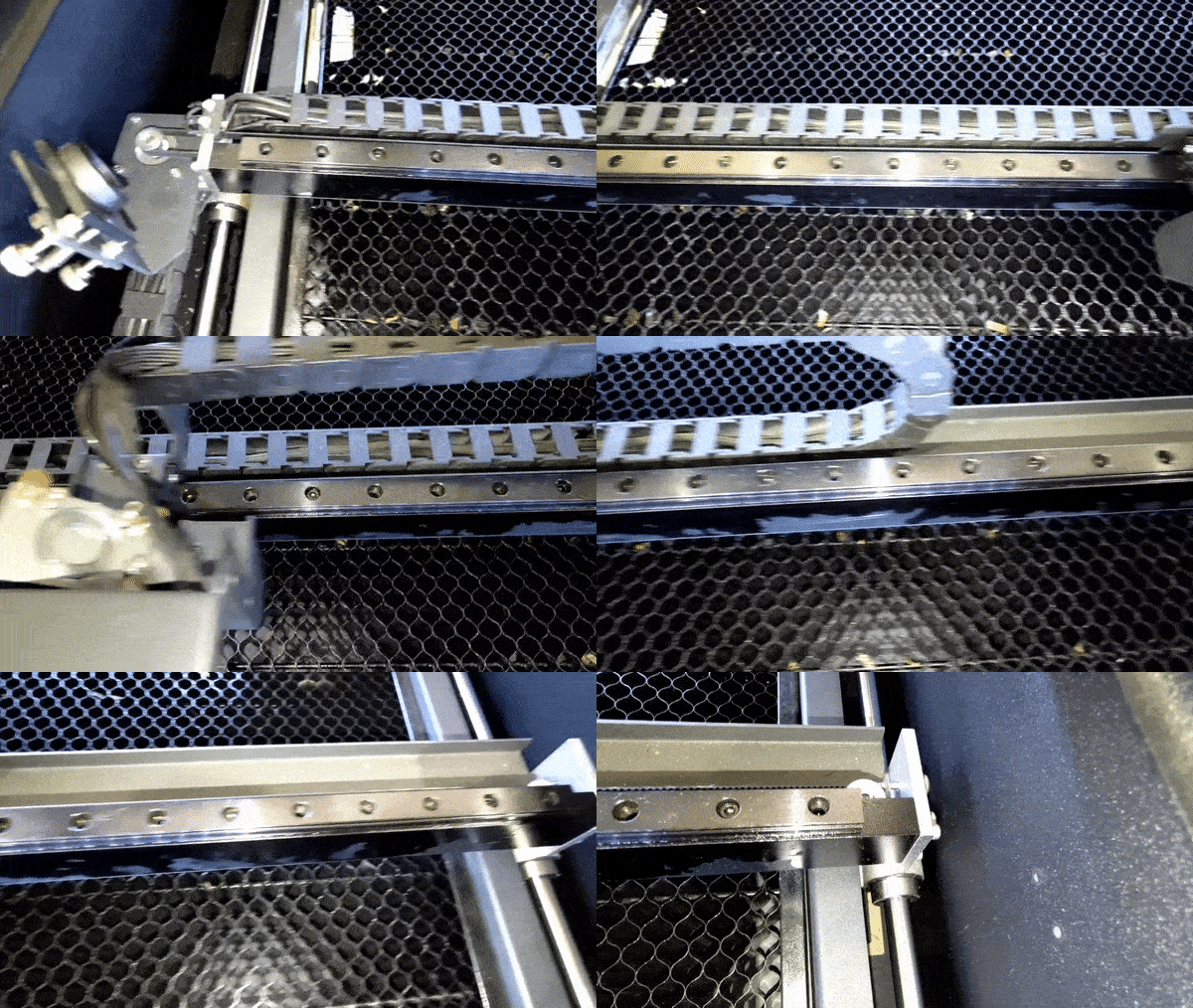
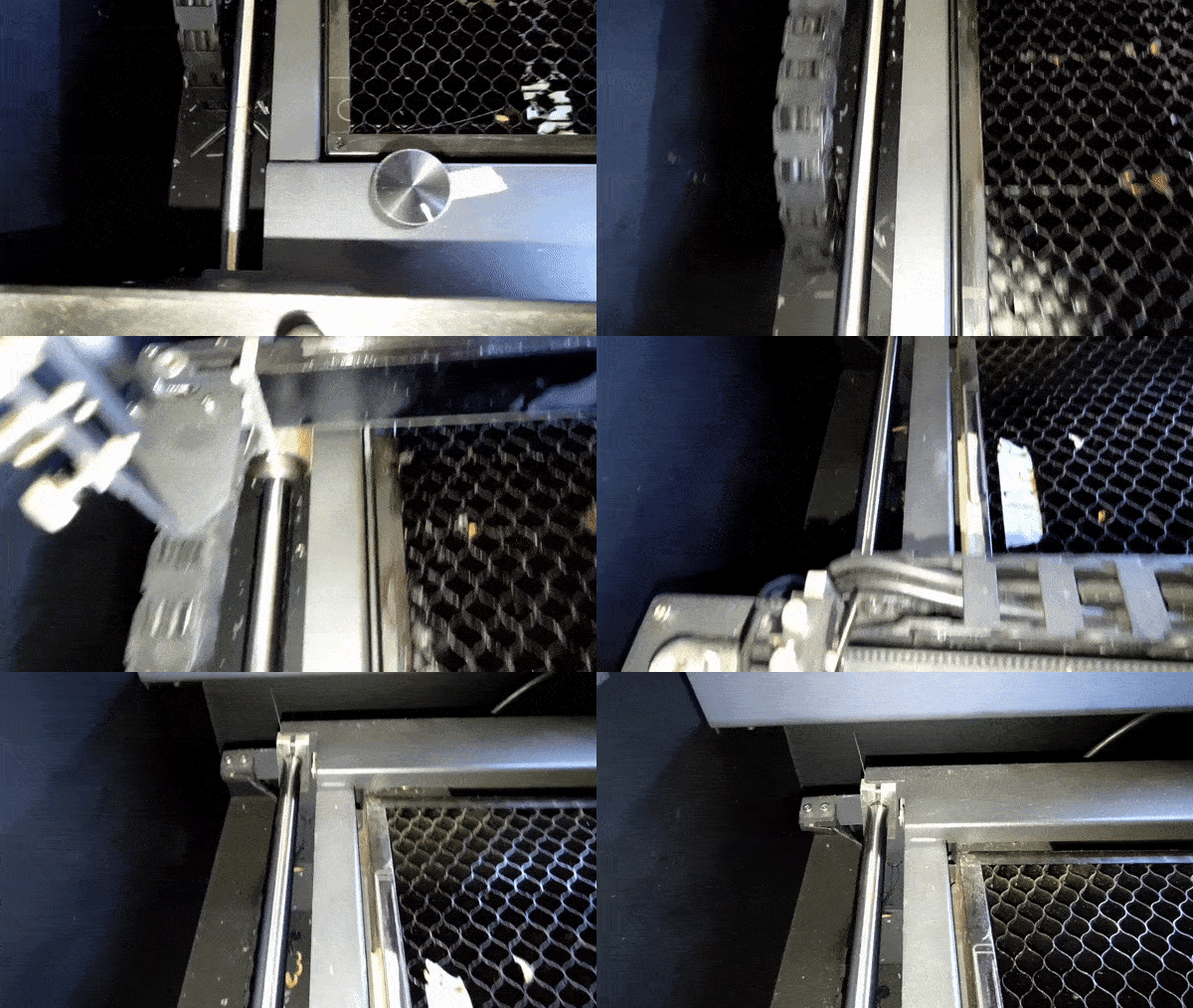
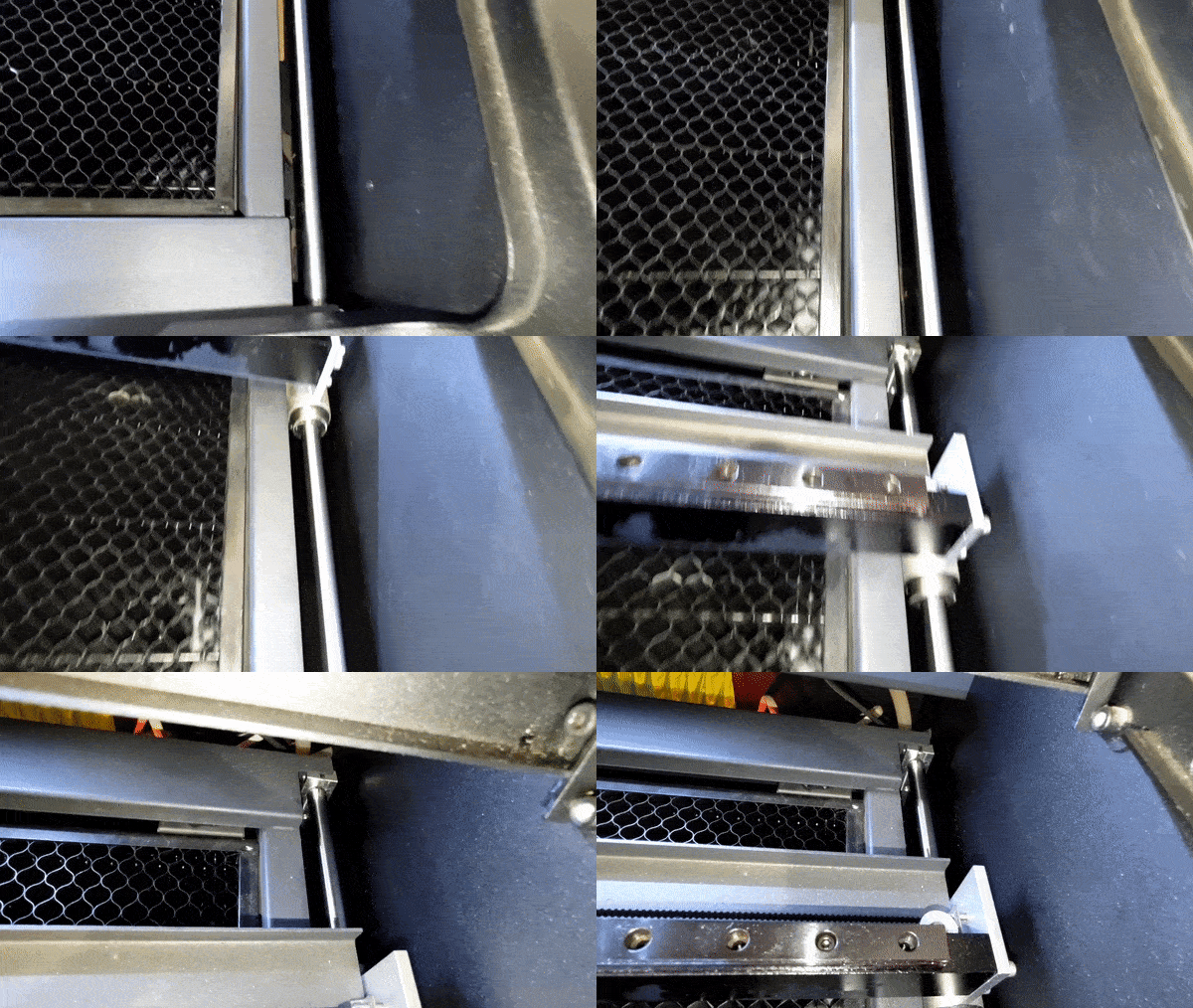
Beispiele für Fotos oder Videos zur Meldung:
|
X-Achsen-Schiene:
|
|
Y-Achsen-Schiene - Links:
|
|
Y-Achsen-Schiene - Rechts
|
|
Schritt 2 - Firmware-Probleme ausschließen:
Manchmal kann das Homing-Problem durch eine fehlerhaft installierte Firmware verursacht werden.
Ein Zurücksetzen des Systems ist eine einfache und schnelle Methode, um das Homing-Problem zu beheben.
-
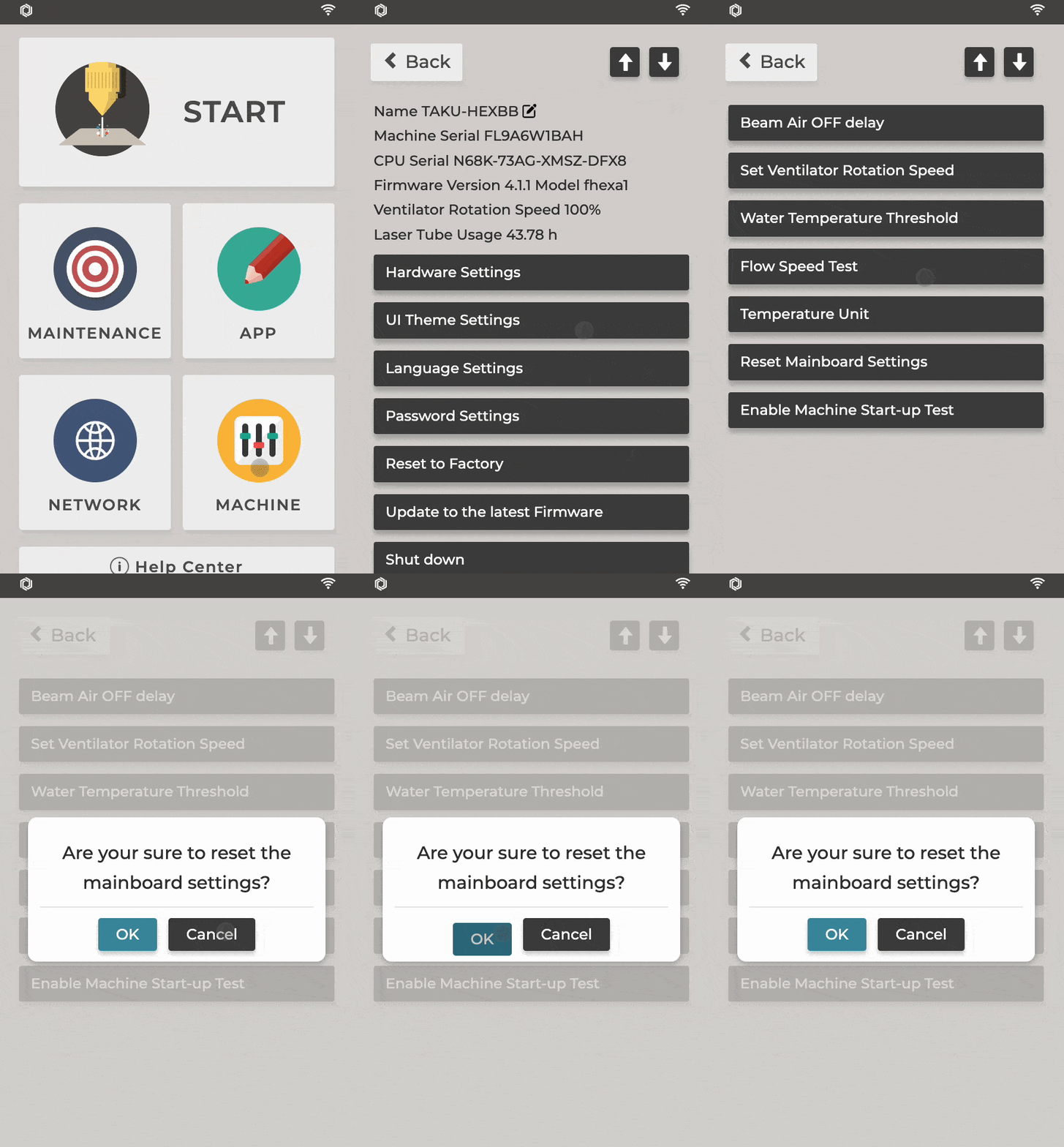
Versuchen Sie zunächst, die Mainboard-Einstellungen zurückzusetzen.
(Maschine > Hardware-Einstellungen > Mainboard-Einstellungen zurücksetzen)
-
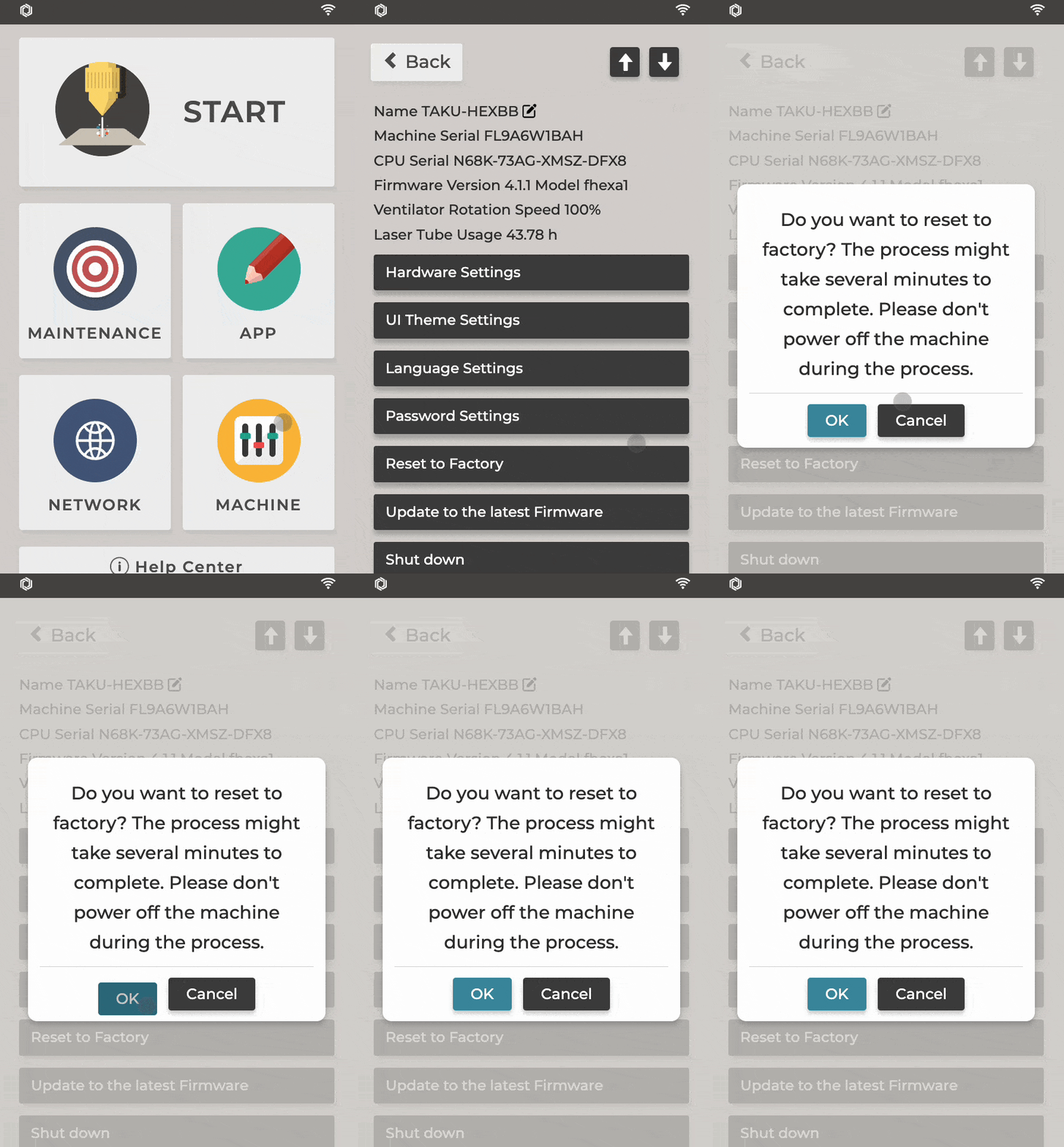
Versuchen Sie als Nächstes, die Werkseinstellungen wiederherzustellen. (Maschine > Werkseinstellungen wiederherstellen)
-
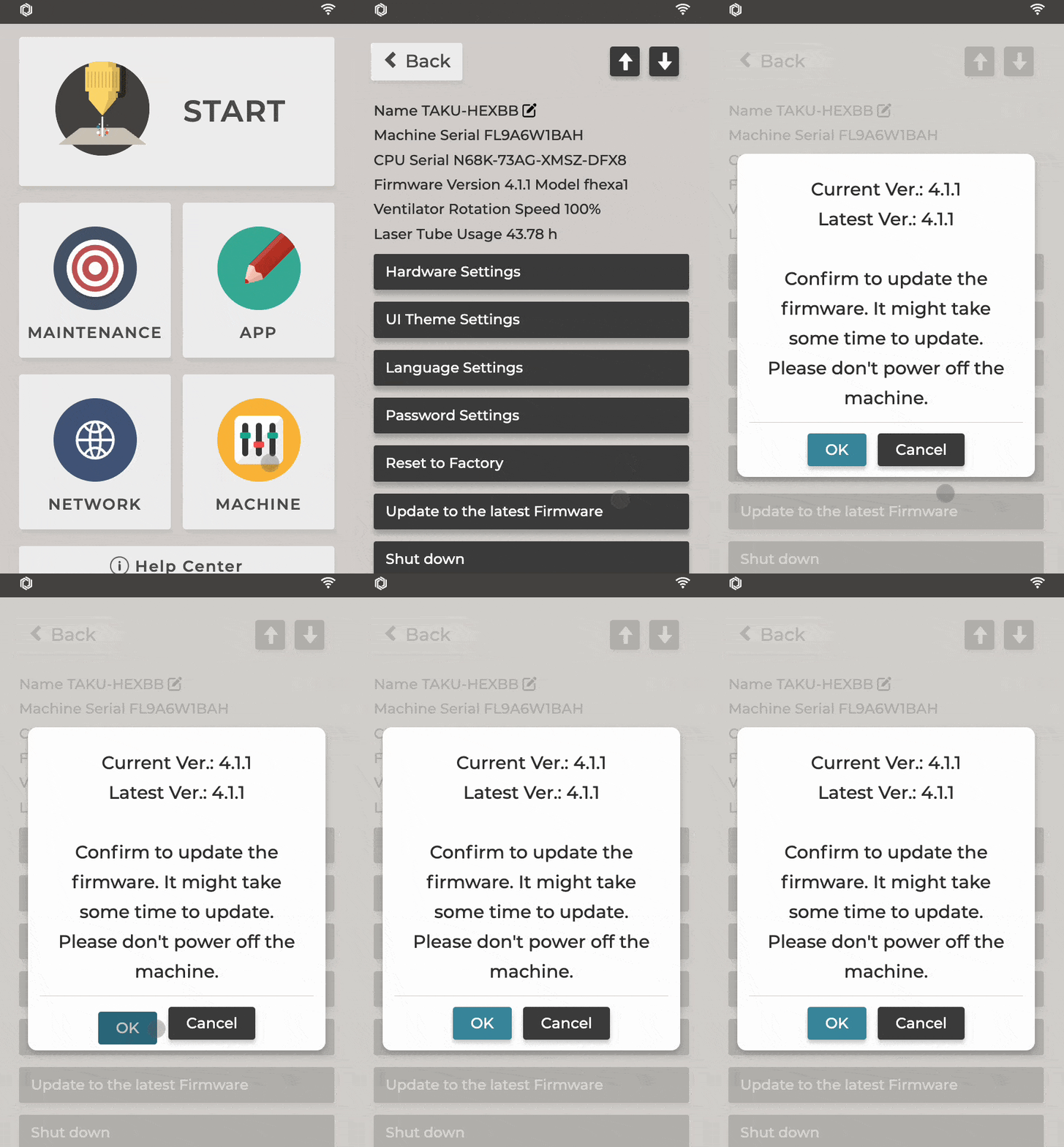
Aktualisieren Sie abschließend die Firmware auf die neueste Version und führen Sie das Homing erneut durch.
(Maschine > Auf neueste Firmware aktualisieren) oder Sie können Beam Studio zur Aktualisierung verwenden. (Link)
Ermitteln Sie das Ergebnis und die nächste Vorgehensweise:
- Ja, das Homing funktioniert nach dem Zurücksetzen jetzt korrekt >> Problem gelöst
|
Schritt 3 - Überprüfen Sie das Verhalten Ihrer Maschine beim Homing:
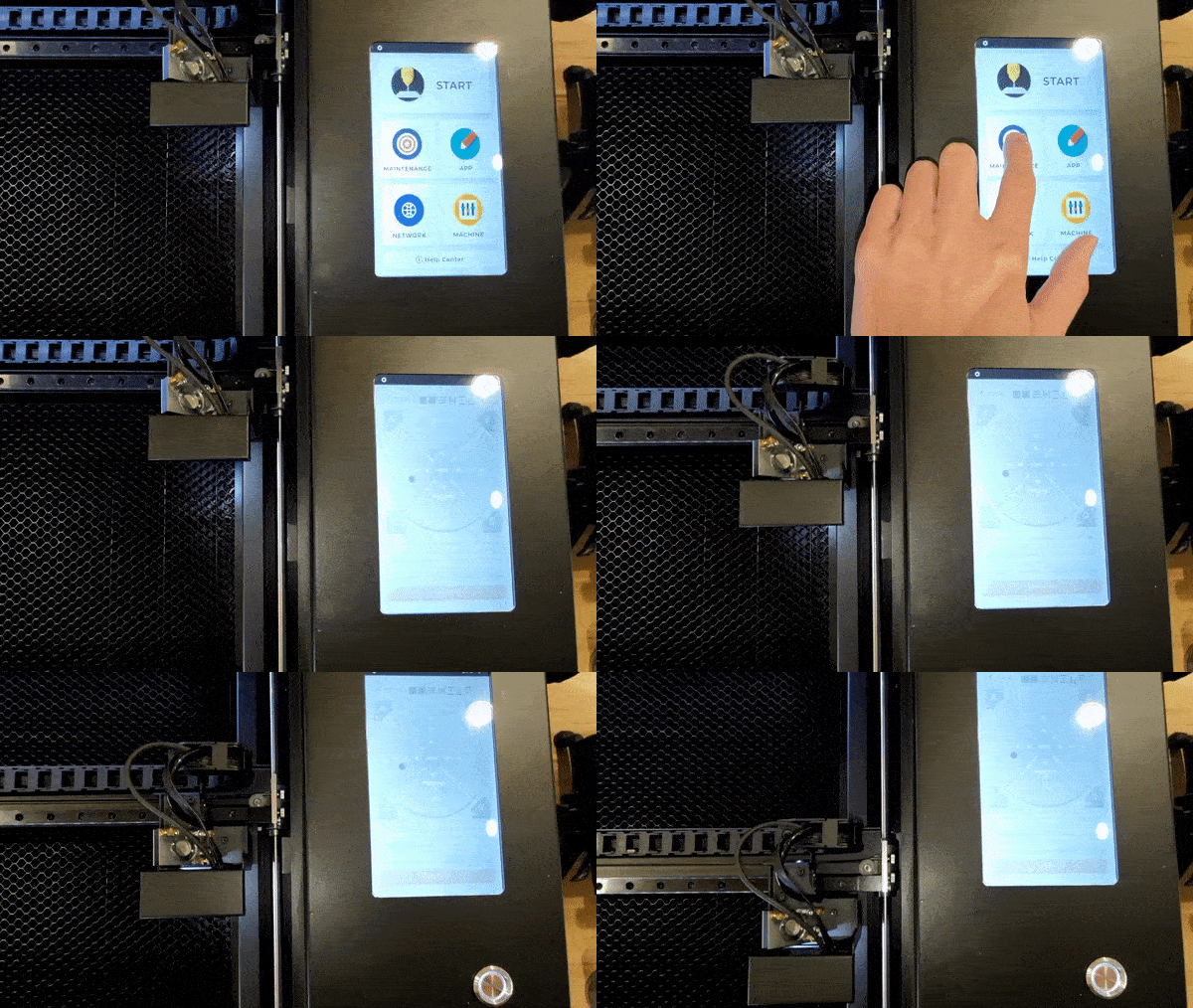
Bitte schalten Sie die Maschine ein und drücken Sie "Wartung", um das Homing zu starten. Beobachten Sie, welches der folgenden Verhalten Ihrer Maschine am ähnlichsten ist, und ergreifen Sie entsprechende Maßnahmen.
-
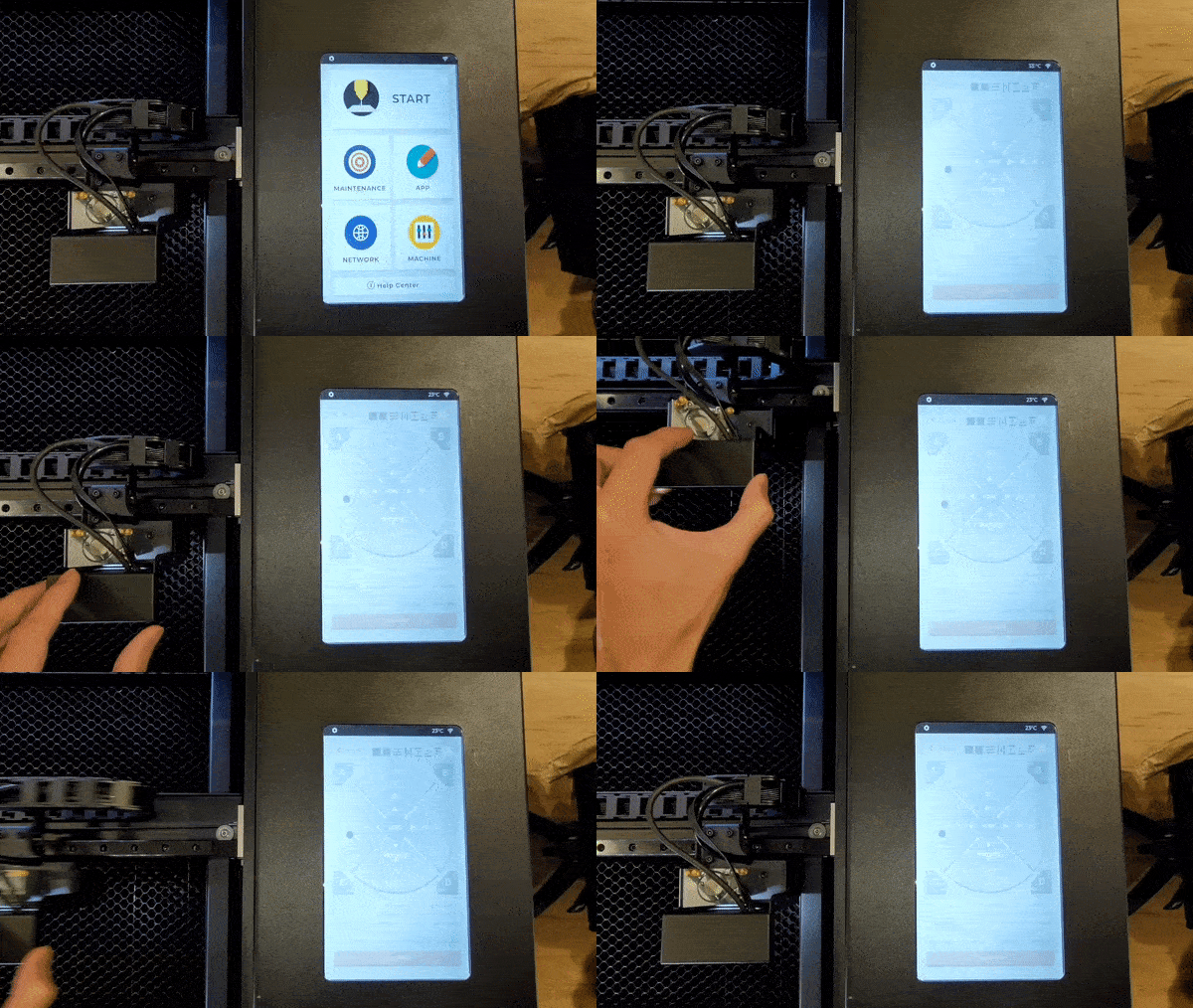
Verhalten #1:
Der Laserkopf bewegt sich nicht und wird nicht arretiert.
Er lässt sich jedoch manuell bewegen, während das Display "Homing" anzeigt.
|
-
Verhalten #2:
Die Bewegungsrichtung ist entgegengesetzt oder der Kopf bewegt sich hin und her.
(Die korrekte Bewegung ist, zuerst nach oben und dann nach links zu fahren. Beim Homing sollte er niemals nach unten oder rechts fahren.)
|
-
Verhalten #3:
Der Kopf erreicht die obere oder die obere linke Ecke, stoppt aber nicht und verursacht ein Schleifgeräusch.
|
-
Verhalten #4:
Der Kopf verursacht ein Schleifgeräusch, auch wenn er die obere oder die obere linke Ecke nicht erreicht.
(*In diesem Video wird ein Beambox Pro verwendet, um das Verhalten zu demonstrieren.)
|
-
Verhalten #6:
Der Kopf zittert mehrmals, dann erscheint die Fehlermeldung, oder er erreicht die Oberseite, zittert und dann erscheint die Fehlermeldung.
|
Schritt 4 - SD-Karte neu flashen:
In manchen Fällen, wenn das Betriebssystem auf der SD-Karte beschädigt ist, lässt sich das Referenzierungsproblem nicht durch Zurücksetzen und Aktualisieren der Firmware beheben. Es muss dann vollständig neu geschrieben werden, indem die SD-Karte neu geflasht wird.
Ermitteln Sie das Ergebnis und die nächste Vorgehensweise:
- Ja, die Referenzierung wird nach dem Neuflashen korrekt durchgeführt >> Problem gelöst.
|
Schritt 5 - Treiber-IC wechseln:
Der Treiber-IC ist eine Komponente auf der Hauptplatine und wird verwendet, um den Motor anzusteuern, damit sich der Laserkopf in verschiedene Richtungen bewegen kann. In diesem Schritt müssen wir testen, ob das Referenzierungsproblem durch den Treiber-IC verursacht wird.
- Schalten Sie die Maschine aus.
- Entfernen Sie die Seitenabdeckung der Maschine. Bitte beachten Sie den article in dem beschrieben wird, wie die Abdeckung entfernt wird.
- Trennen Sie den Treiber-IC der Z-Achse. Bitte beachten Sie das Diagramm.
- Trennen Sie den Treiber-IC der Y-Achse oder X-Achse, je nachdem, welche Achse während der Referenzfahrt fehlgeschlagen ist.
(Trennen Sie den Y-Treiber, wenn die Referenzfahrt nach oben fehlschlägt. Trennen Sie den X-Treiber, wenn die Referenzfahrt nach links nach Erreichen der oberen Position fehlschlägt.)
Bitte beachten Sie den Diagramm.
- Tauschen Sie beide Treiber-ICs aus und stellen Sie sicher, dass die Ausrichtung dem Diagramm entspricht. (Stecken Sie den Z-Treiber in den Anschluss der anderen Achse und umgekehrt)
- Schalten Sie das Gerät ein und versuchen Sie erneut die Referenzfahrt.
- Versuchen Sie die Autofokus-Funktion zu verwenden.
Demonstration:
(Dieses Video zeigt den Austausch der ICs der Z-Achse und Y-Achse.)
Ermitteln Sie das Ergebnis und die nächste Vorgehensweise:
- Die Referenzfahrt und der Autofokus funktionieren jetzt korrekt >> Problem gelöst.
|
Schritt 6 - Überprüfen Sie die Endschalter:
Ein Endschalter wird verwendet, um den Laserkopf zu stoppen, wenn er das Ende erreicht.
Probleme bei der Referenzfahrt können durch einen defekten Endschalter verursacht werden, was dazu führt, dass der Laserkopf nicht stoppt oder zu früh stoppt.
- Bitte sehen Sie sich das folgende Video an, um zu überprüfen, ob Ihre Endschalter-Symbole beim Drücken korrekt reagieren. (Gedrückt = Symbol geschlossen / Nicht gedrückt = Symbol geöffnet)
Ermitteln Sie das Ergebnis und die nächste Vorgehensweise:
Schritt 7 - Überprüfen der Ausrichtung der X-Achse:
- Informationen zum Testen und Einstellen der Ausrichtung der X-Achse finden Sie im unten stehenden Link.
Stellen Sie sicher, dass die Riemenscheibe/das Rad nicht locker ist, wie am Ende des Videos gezeigt.
[5-29 Einstellung der Ausrichtung der X-Achse]
Ermitteln Sie das Ergebnis und die nächste Vorgehensweise:
- Die Maschine kann nach der Einstellung jetzt die Referenzfahrt durchführen >> Problem gelöst
|
Schritt 8 - Anbringen von Schaumstoff zum Auslösen des Y-Achsen-Endschalters:
- Das als rot eingekreiste Auslösemetall des Endschalters kann sich mit der Zeit lockern und die Ansprechempfindlichkeit des Endschalters beeinträchtigen. Dies tritt üblicherweise beim Y-Achsen-Endschalter auf.
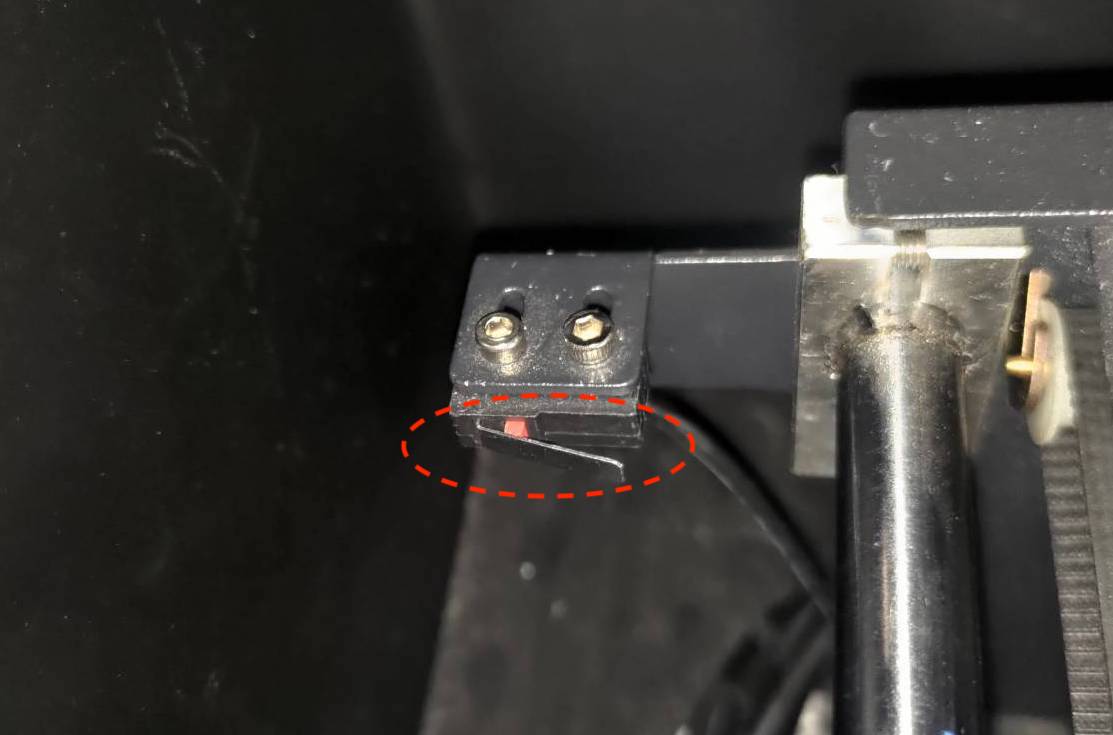
- Hier ist eine schnelle Abhilfe: Bitte bringen Sie ein Stück Schaumstoff am X-Achsen-Motor an, wie im Foto unten gezeigt.
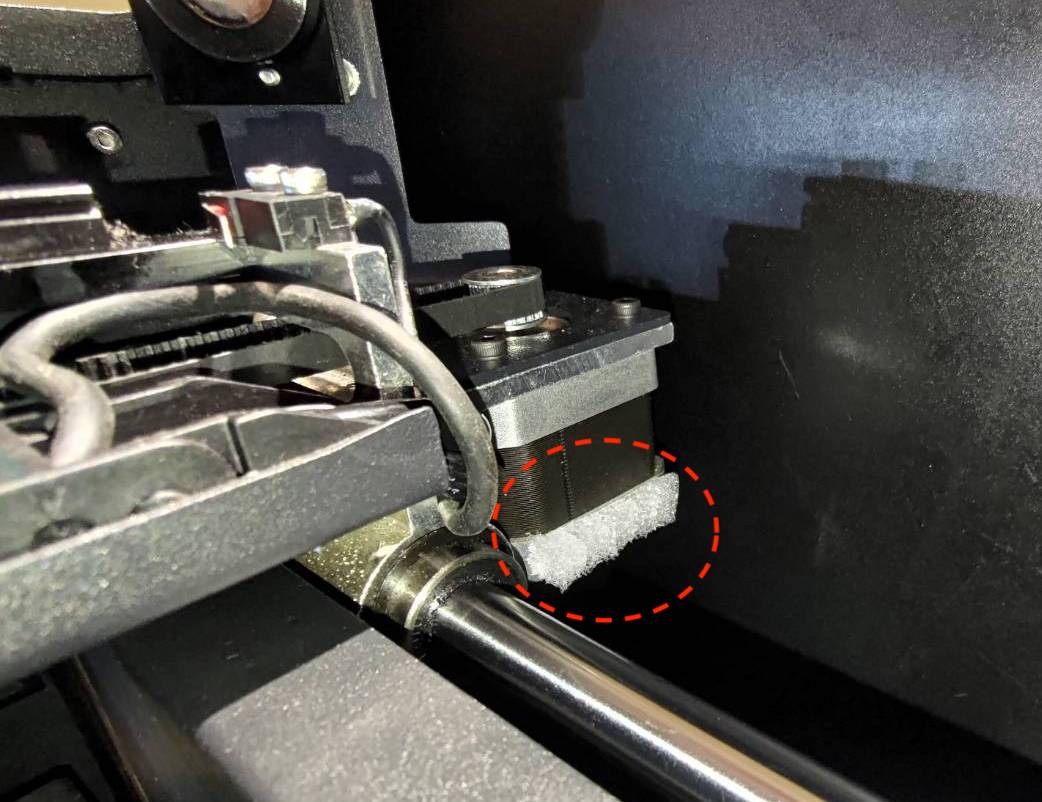
Ermitteln Sie das Ergebnis und die nächste Vorgehensweise:
- Nach dem Anbringen des Schaumstoffs kann die Maschine nun die Referenzfahrt durchführen >> Problem gelöst
|
Schritt 9 - Kontaktieren Sie den lokalen Händler oder den FLUX-Support:
- Bitte befolgen Sie die Anweisungen im untenstehenden Link, um ein Problem ordnungsgemäß an Ihren lokalen Händler oder den FLUX-Support zu melden. [Kundendienst kontaktieren]
- Stellen Sie sicher, dass Sie die Checkliste ausgefüllt und als PDF-Datei gespeichert haben, damit Sie Ihre durchgeführten Maßnahmen dokumentieren können.
Die in diesem Artikel gesammelten Informationen, wie Fotos oder Videos, die das Problem Ihrer Maschine zeigen, müssen mit dem Händler oder dem FLUX-Support geteilt werden.

Kommentare
0 Kommentare
Bitte melden Sie sich an, um einen Kommentar zu hinterlassen.